
LiteLLM
本教程介绍如何使用 Sophnet API Key 配置 LiteLLM,实现统一管理多种大语言模型 API 调用。
目录
1. 环境准备
1.1 硬件推荐配置
| 配置项 | 最低要求 | 推荐配置 |
|---|---|---|
| CPU | 4核 | 8核及以上 |
| 内存 | 8GB | 16GB及以上 |
| 存储 | 50GB SSD | 100GB SSD |
| 网络 | 100Mbps | 1Gbps |
1.2 软件依赖
| 组件 | 版本要求 | 作用 |
|---|---|---|
| Docker | 20.10+ | 容器化部署 |
| Docker Compose | 2.0+ | 多容器编排 |
| Python | 3.8+ | 运行 litellm 核心服务 |
1.3 获取 Sophnet API Key
步骤1. 访问 Sophnet 平台 并登录账户 步骤2. 点击用户中心,进入个人用户空间或者团队空间
在个人用户空间,添加新的API Key或复制已有API Key

在团队空间,需要进入项目详情页,左侧点击API key, 复制即可
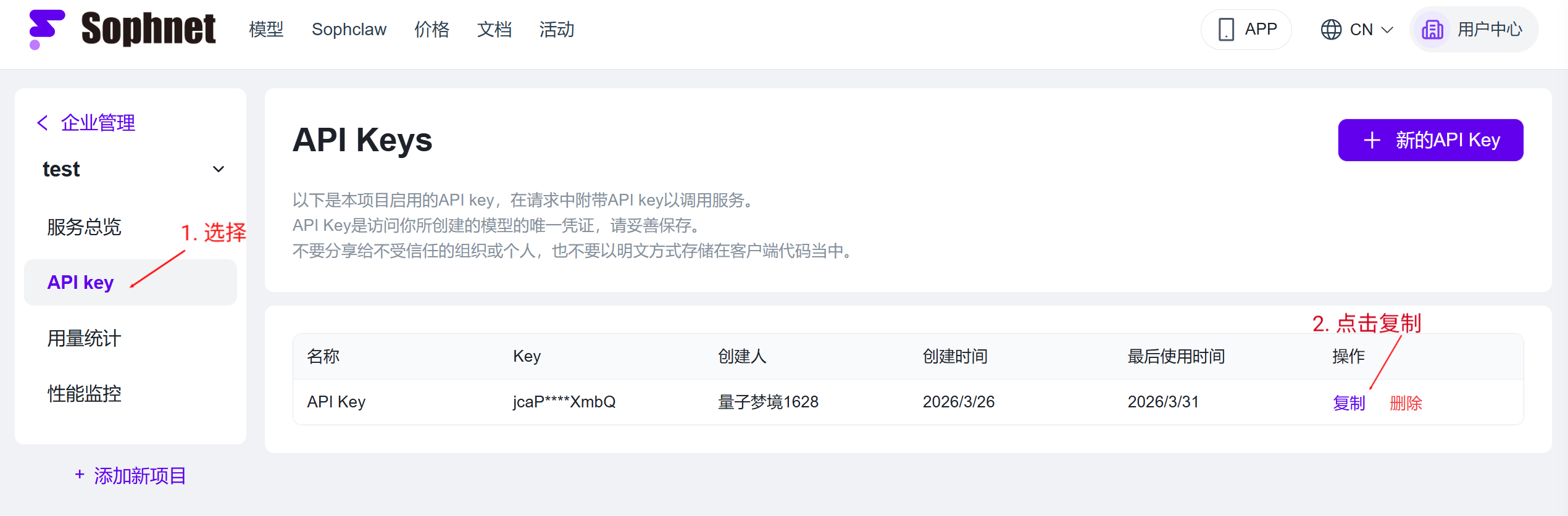 步骤3. 保存生成的 API Key
2. 快速部署
2.1 源码获取
通过官方仓库获取最新稳定版本:
git clone https://gitcode.com/GitHub_Trending/li/litellm
cd litellm
2.2 使用 Docker Compose 部署
创建 docker-compose.yml 文件: 注意:POSTGRES_PASSWORD配置后需要与DATABASE_URL=postgresql://litellm:DB_PASSWORD@db:5432/litellm中的DB_PASSWORD一致
version: '3.8'

services:
  litellm:
    image: ghcr.io/berriai/litellm:main-stable
    ports:
      - "4000:4000"
    environment:
      - DATABASE_URL=postgresql://litellm:litellm123@db:5432/litellm
      - STORE_MODEL_IN_DB=True
    depends_on:
      - db
    healthcheck:
      test: ["CMD-SHELL", "wget --no-verbose --tries=1 http://localhost:4000/health/liveliness || exit 1"]
      interval: 30s
      timeout: 10s
      retries: 3

  db:
    image: postgres:14
    environment:
      - POSTGRES_USER=litellm
      - POSTGRES_PASSWORD=litellm123
      - POSTGRES_DB=litellm
    volumes:
      - postgres_data:/var/lib/postgresql/data
    ports:
      - "5432:5432"

volumes:
  postgres_data:
2.3 创建环境变量文件
创建 .env 文件:
# 数据库配置
POSTGRES_USER=llmproxy
POSTGRES_PASSWORD=your-db-password
POSTGRES_DB=litellm

# LiteLLM 安全密钥
LITELLM_MASTER_KEY=sk-your-master-key
LITELLM_SALT_KEY=your-salt-key-for-encryption
2.4 启动服务
# 构建并启动服务
docker-compose up -d

# 查看服务状态
docker-compose ps

# 查看日志
docker-compose logs -f litellm
服务启动后:
- API 网关地址:
http://localhost:4000 - 管理界面:
http://localhost:4000/ui
3. Sophnet 模型配置
3.1 Sophnet API 端点说明
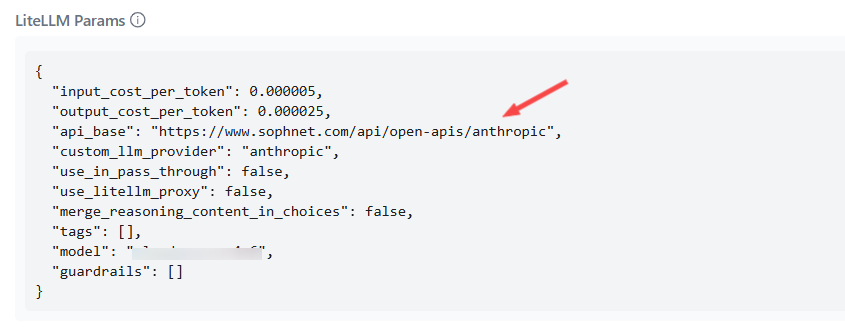
Sophnet 提供兼容 Anthropic 格式的 API 端点:
https://www.sophnet.com/api/open-apis/anthropic/3.2 配置过程
进入UI管理台-Add model, provider 选 anthropic
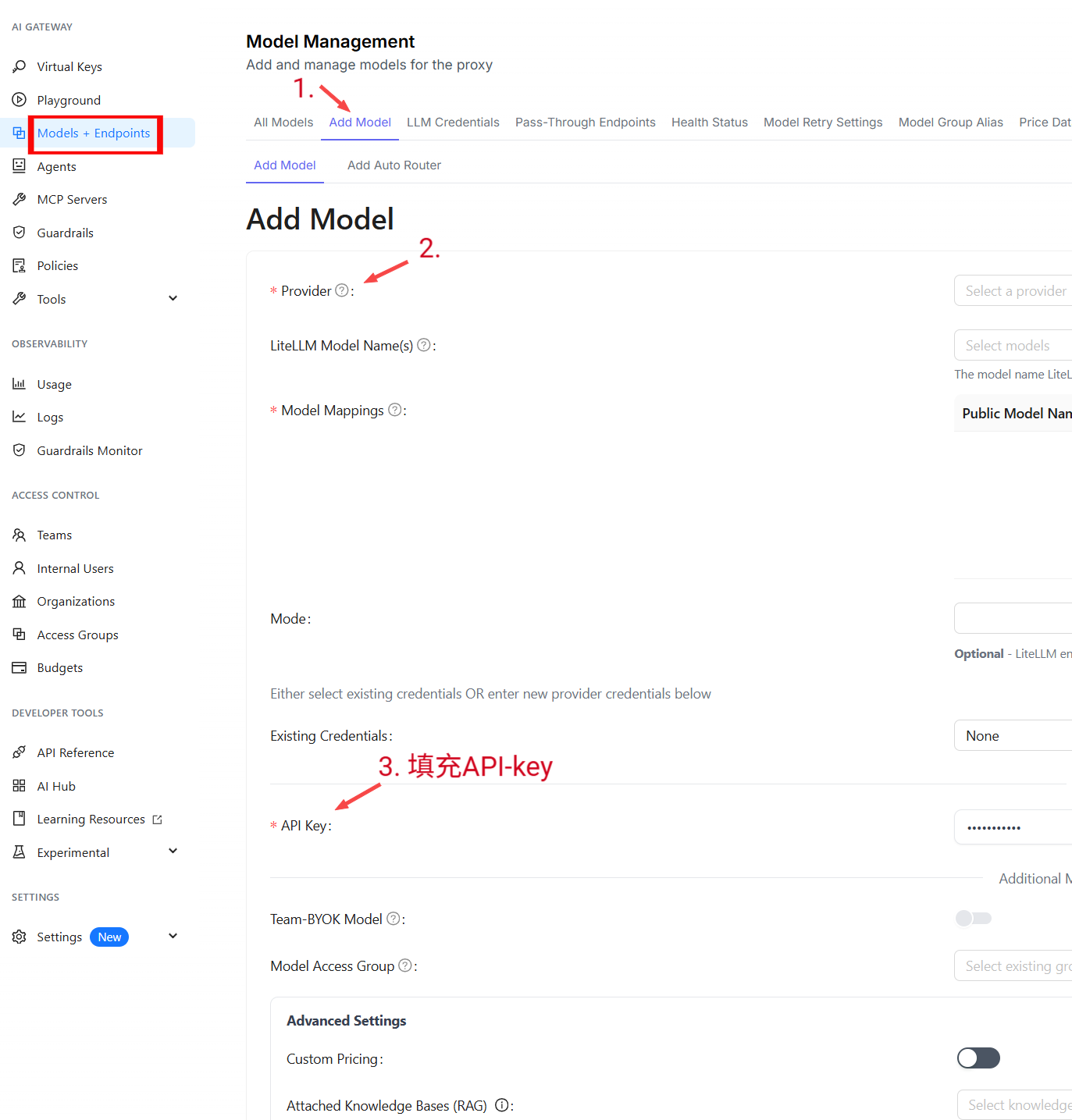
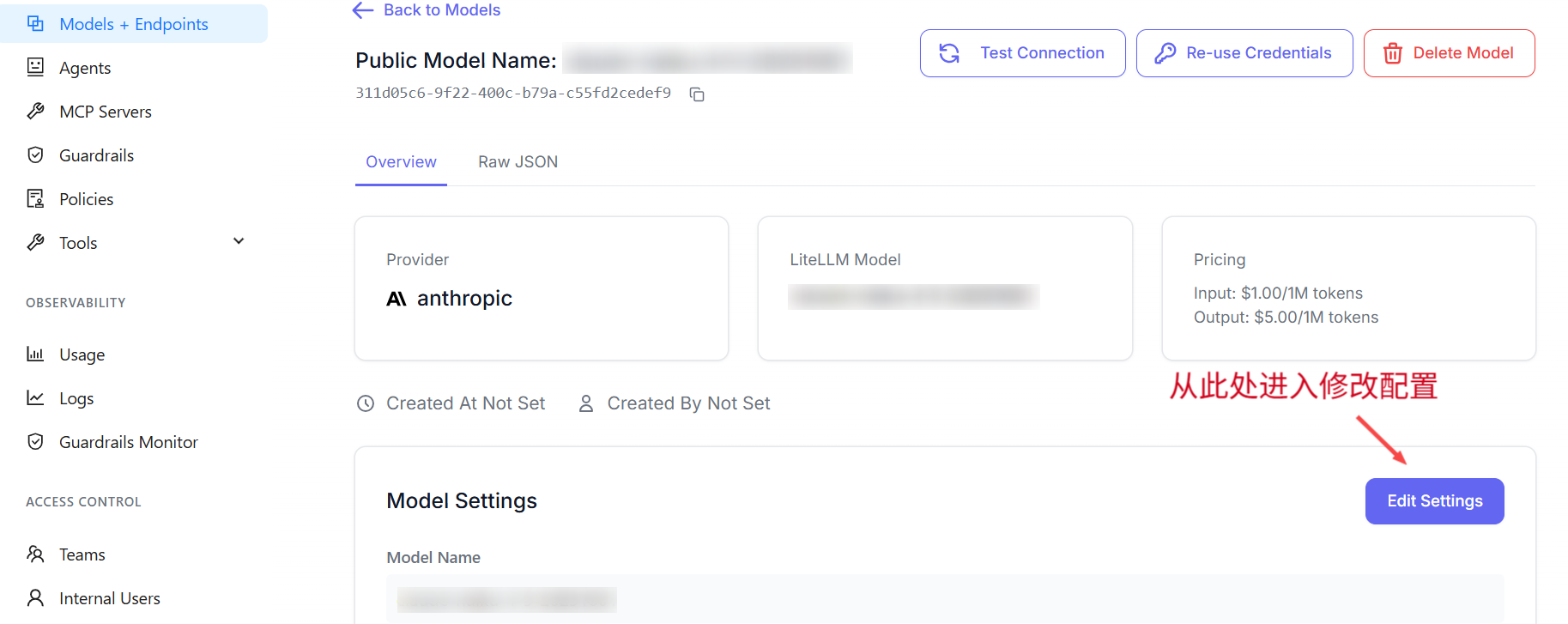
3.3 重要配置说明
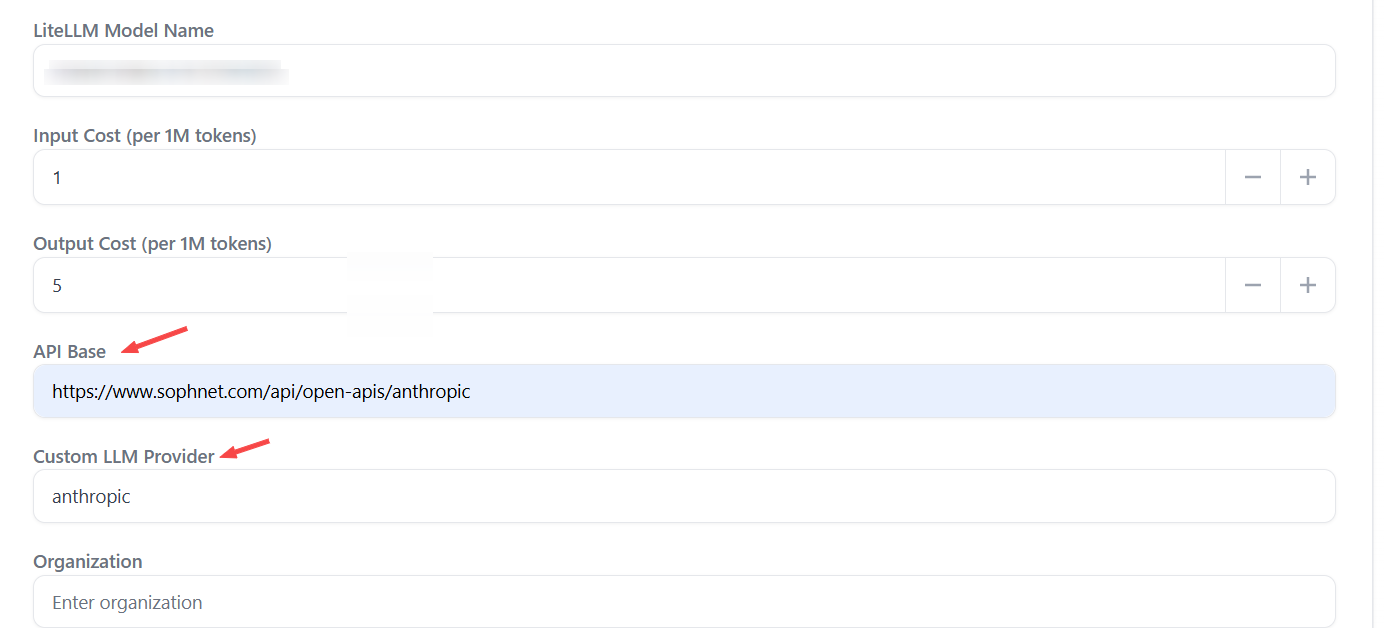
⚠️ 把 API base 填到 litellm params
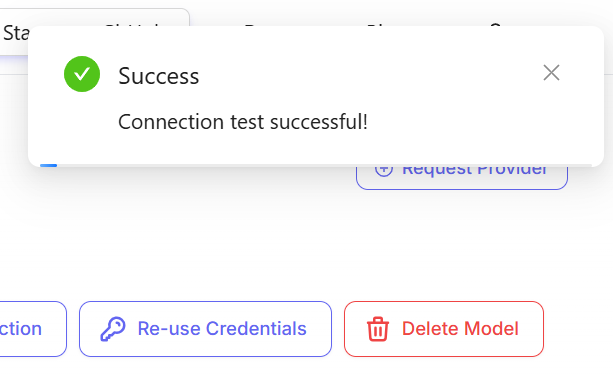
配置完成点击test_connection会显示成功连接
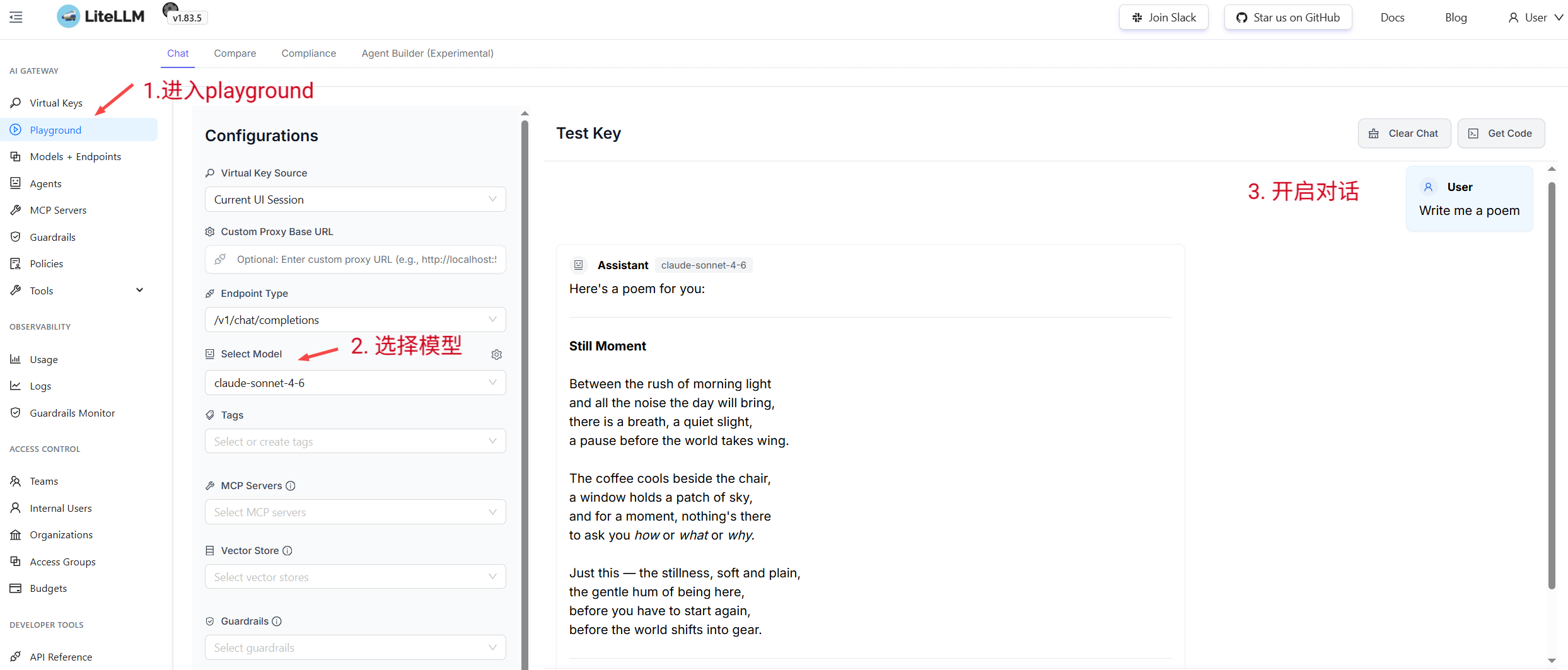
3.4 选择模型开启对话
4. 高级配置
访问控制与 API Key 管理
创建受限的 API Key:
curl -X POST http://localhost:4000/key/generate \
  -H "Authorization: Bearer ${LITELLM_MASTER_KEY}" \
  -H "Content-Type: application/json" \
  -d '{
    "models": ["model-name1", "model-name2"],
    "max_budget": 100.00,
    "duration": "30d",
    "metadata": {
      "team": "engineering",
      "user": "john.doe"
    }
  }'
5. 验证与测试
5.1 测试 API 连接
使用 curl 测试:
curl -X POST http://localhost:4000/v1/chat/completions \
  -H "Authorization: Bearer YOUR_LITELLM_KEY" \
  -H "Content-Type: application/json" \
  -d '{
    "model": "model-name",
    "messages": [{"role": "user", "content": "Hello, how are you?"}],
    "max_tokens": 100
  }'
测试多模态能力(图片理解):
curl -X POST http://localhost:4000/v1/chat/completions \
  -H "Authorization: Bearer YOUR_LITELLM_KEY" \
  -H "Content-Type: application/json" \
  -d '{
    "model": "model-name",
    "messages": [
      {
        "role": "user",
        "content": [
          {"type": "text", "text": "What is in this image?"},
          {"type": "image_url", "image_url": {"url": "https://example.com/image.png"}}
        ]
      }
    ],
    "max_tokens": 500
  }'
5.2 检查服务健康状态
# 健康检查
curl http://localhost:4000/health/liveliness

# 查看模型列表
curl http://localhost:4000/models \
  -H "Authorization: Bearer ${LITELLM_MASTER_KEY}"

# 查看使用统计
curl http://localhost:4000/global/spend \
  -H "Authorization: Bearer ${LITELLM_MASTER_KEY}"
6. 常见问题
Q1: 连接测试返回 422 Unprocessable Content
原因: api_base 路径配置错误
解决方案:
确保 api_base 不包含 /v1/messages 路径:
# ❌ 错误
api_base: https://www.sophnet.com/api/open-apis/anthropic/v1/messages

# ✅ 正确
api_base: https://www.sophnet.com/api/open-apis/anthropic
Q2: 如何查看详细错误日志
启动 LiteLLM 时添加 --detailed_debug 参数:
litellm --config config.yaml --detailed_debug或在 Docker Compose 中:
command: ["--config", "/app/config.yaml", "--detailed_debug"]总结
通过本教程,你可以:
- ✅ 使用 Sophnet API Key 配置 LiteLLM
- ✅ 绕过 LiteLLM 的 api_base 限制
- ✅ 实现多模型统一管理
- ✅ 设置访问控制与监控